Appearance
总体概述
登陆界面
1 登陆界面选择集团名称为科益摸具(一般系统会自动识别),再输入管理员提供的账号密码点登陆就可以了 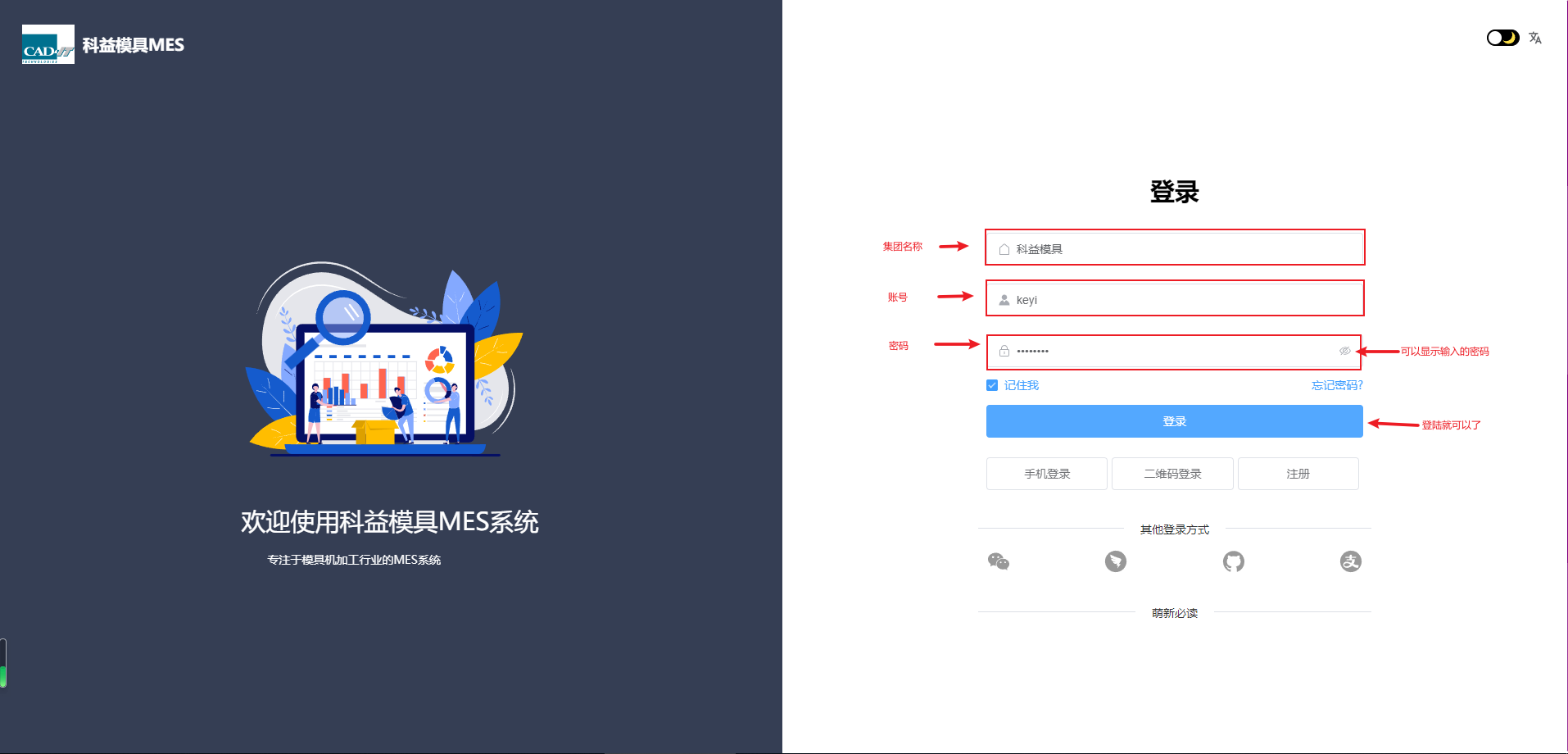
主界面
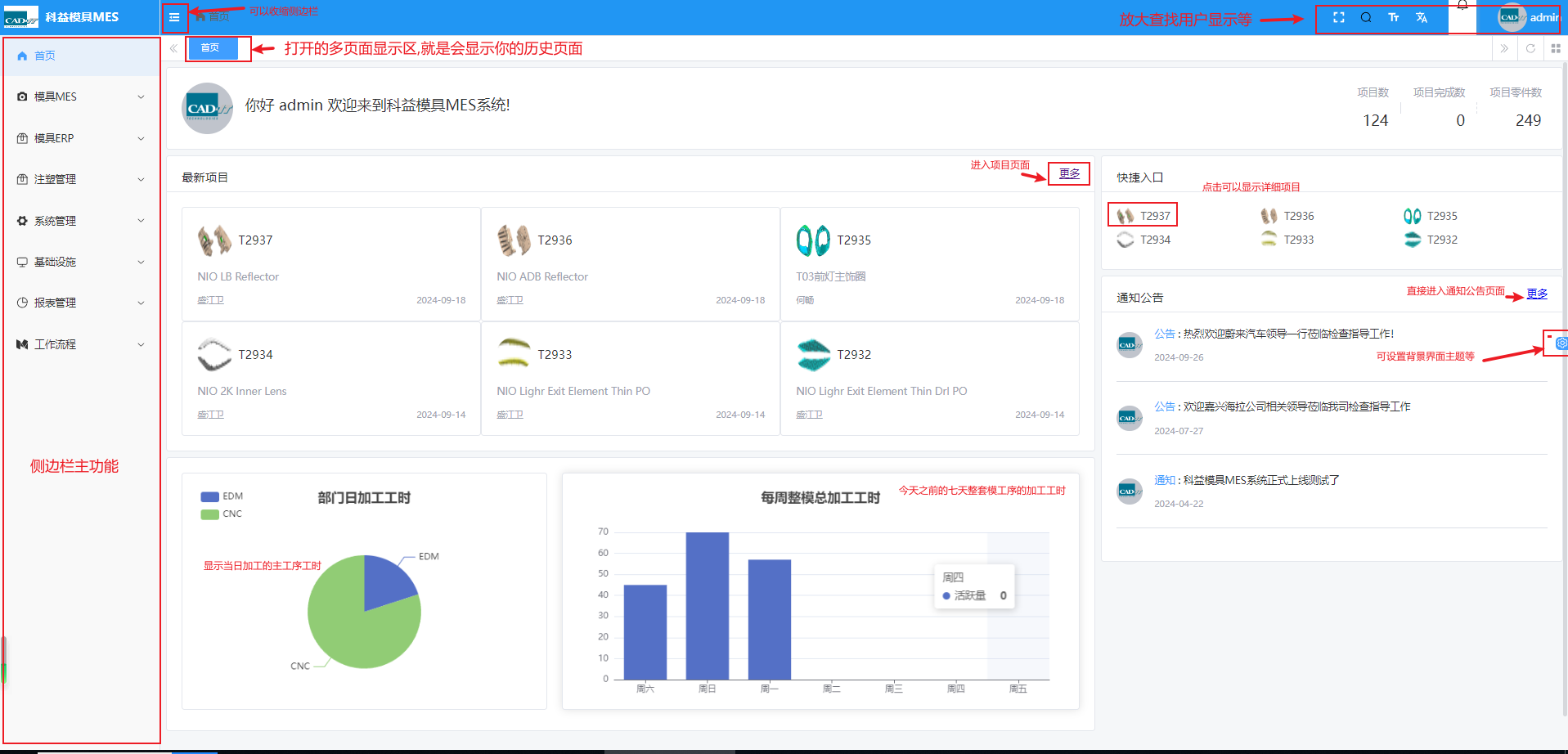
- 登陆之后我们进入主页面 主界面的各种设置
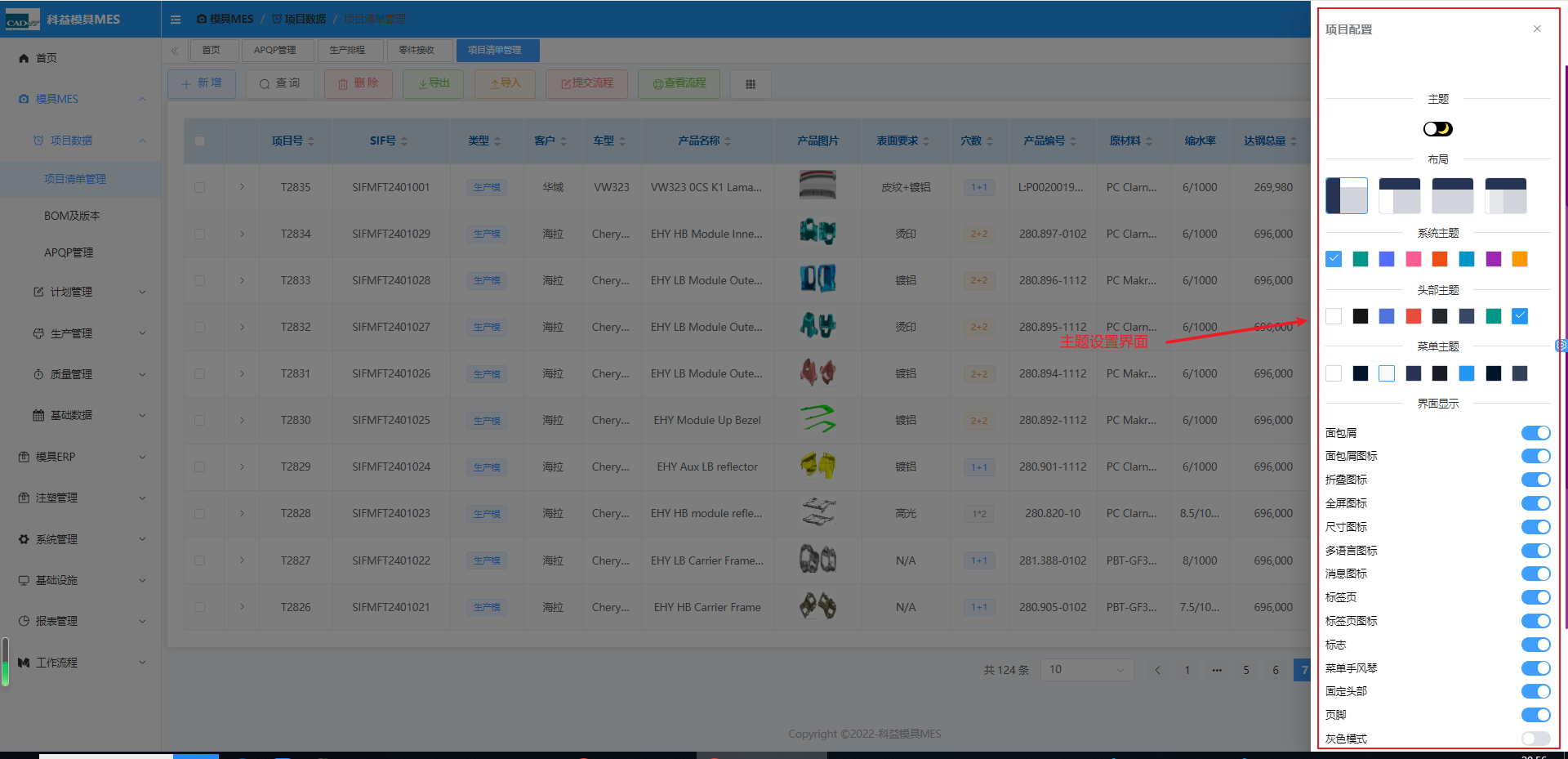
主题界面设置
- 点击有边设置按钮
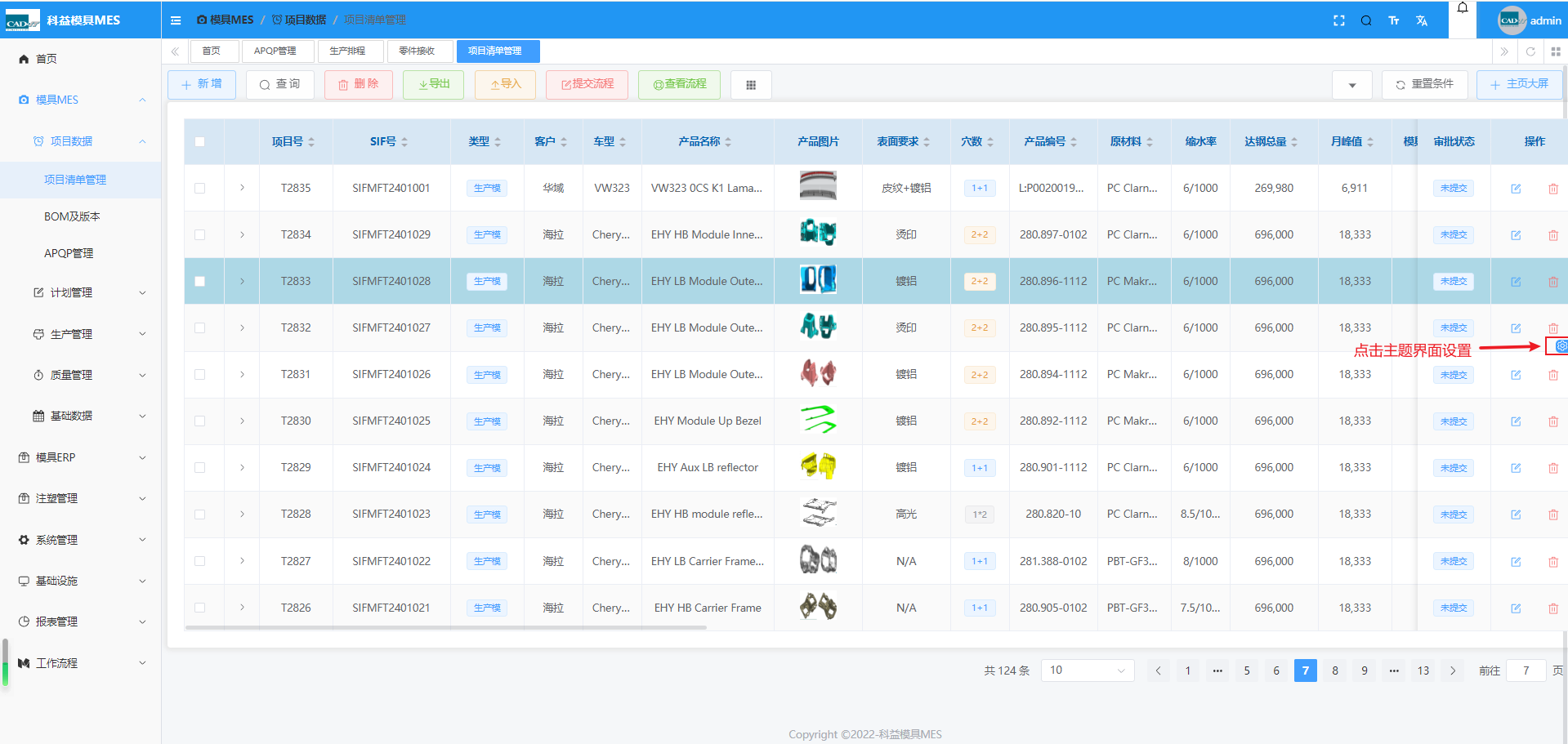
- 跳出主题界面设置进行各种设置
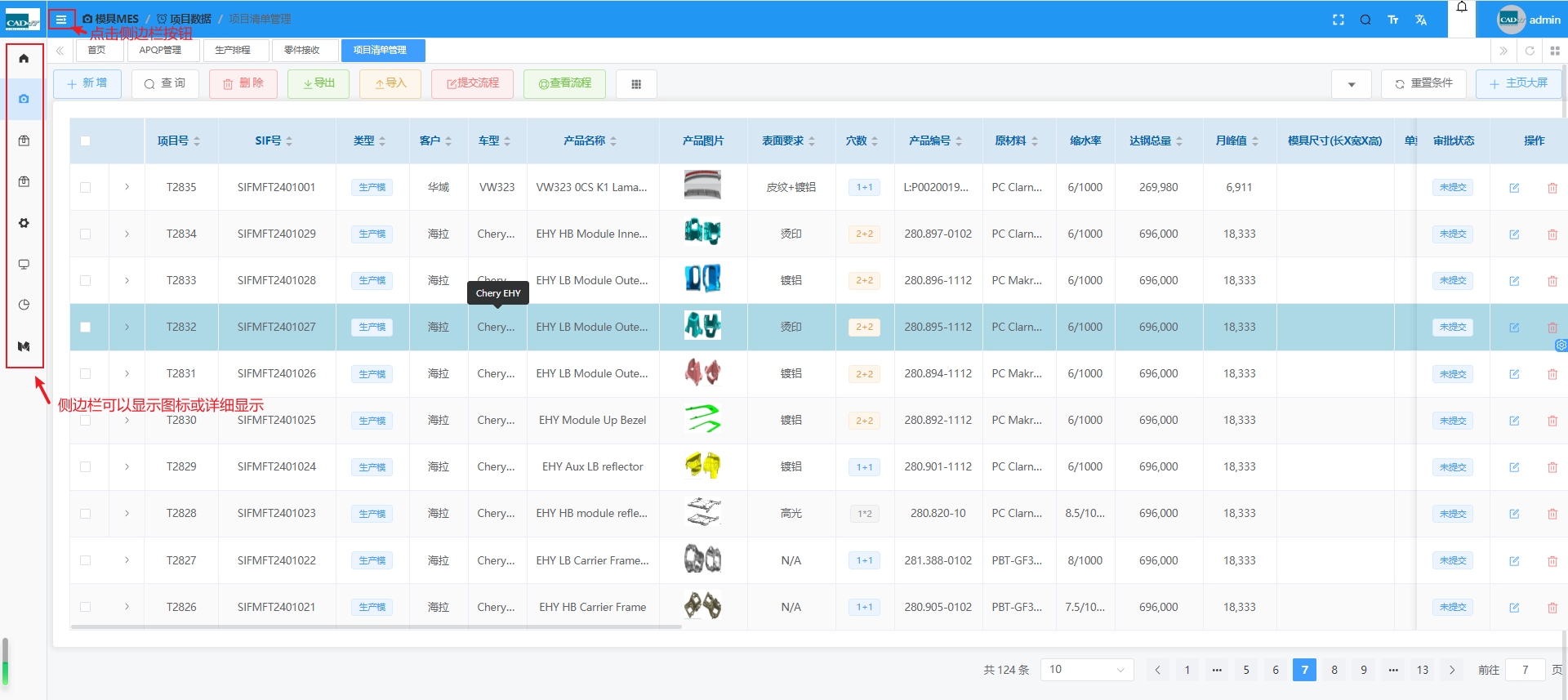
左侧边栏
个人设置
点击右上角图标显示个人设置 退出系统等 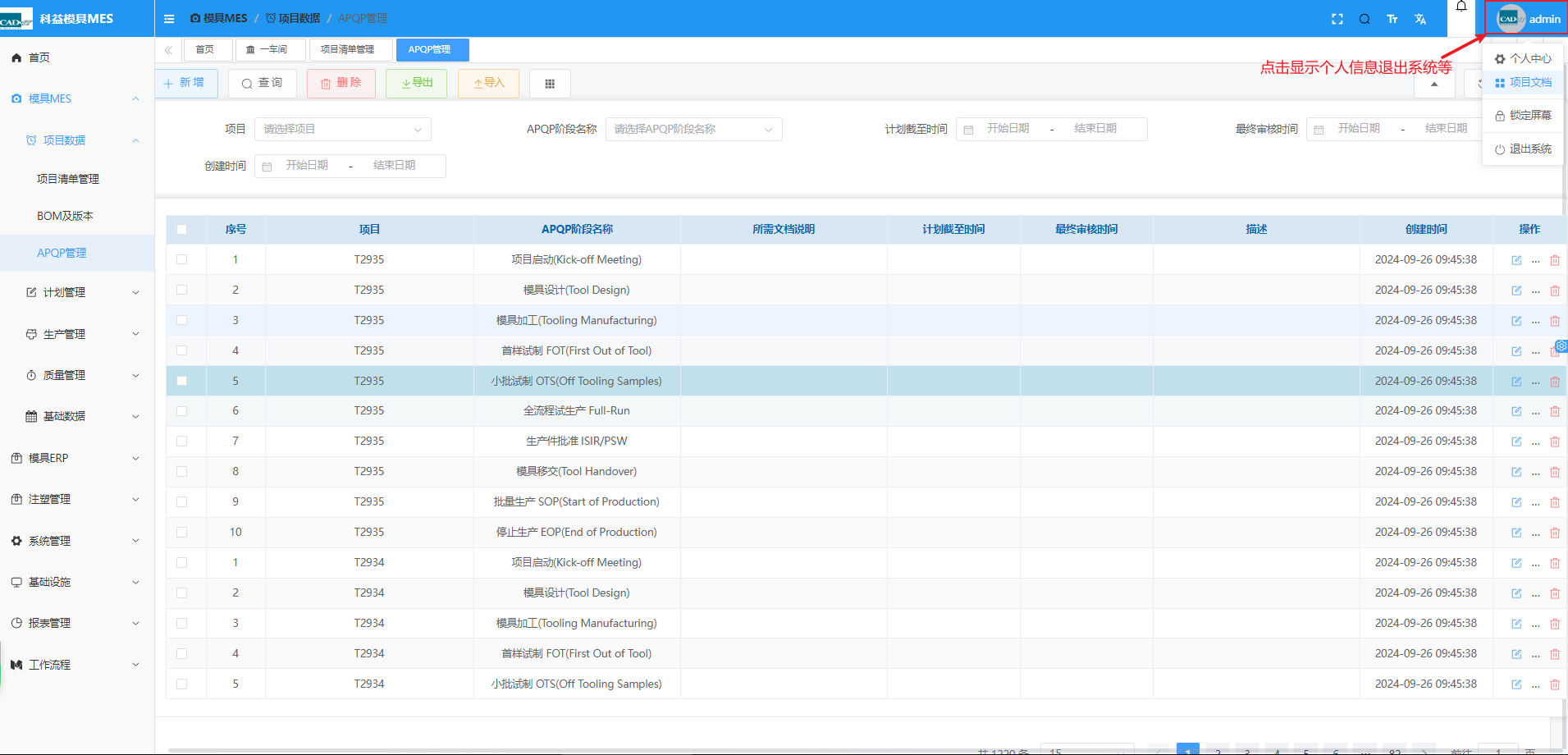
具体功能页面基本说明
总体说明
上面主要是按钮功能 中间数据列表 右下是页脚显示 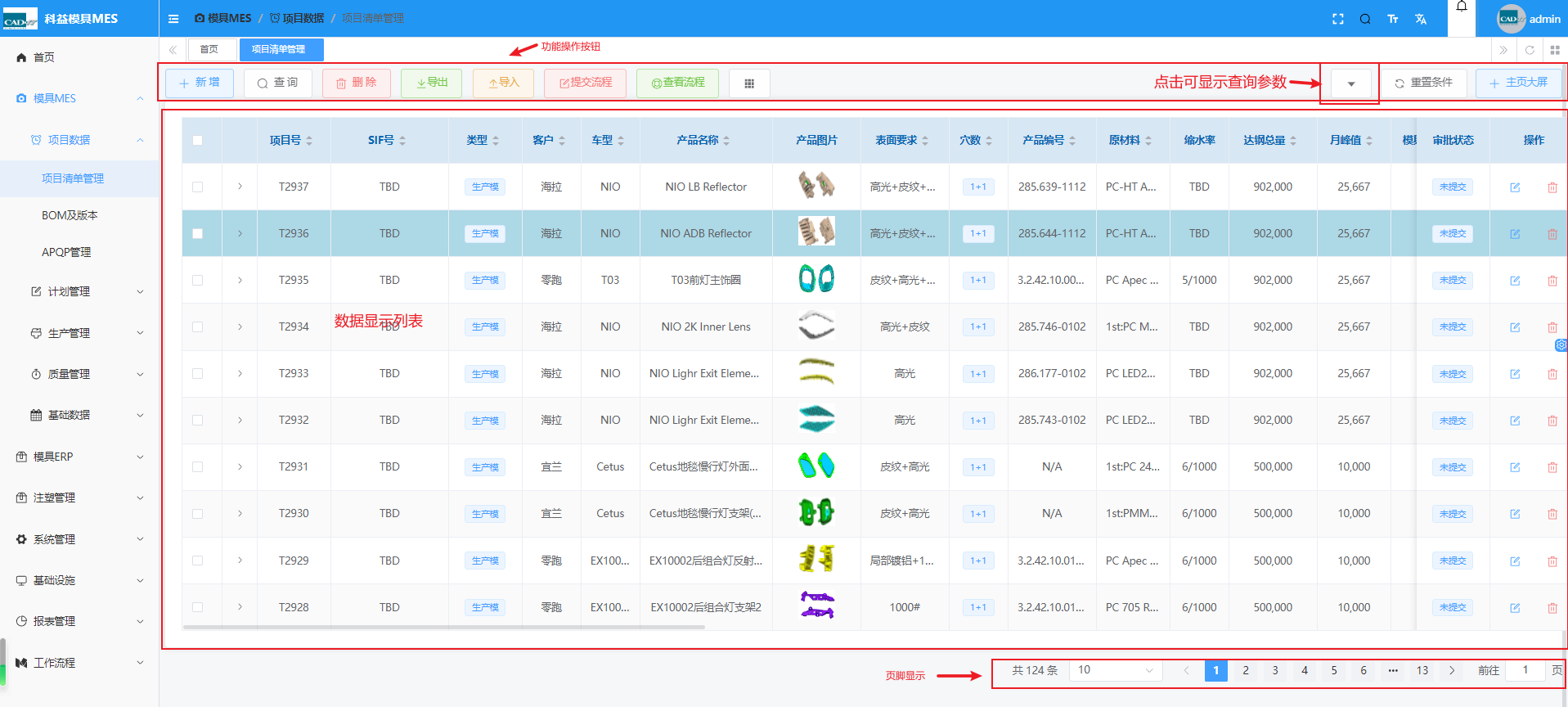
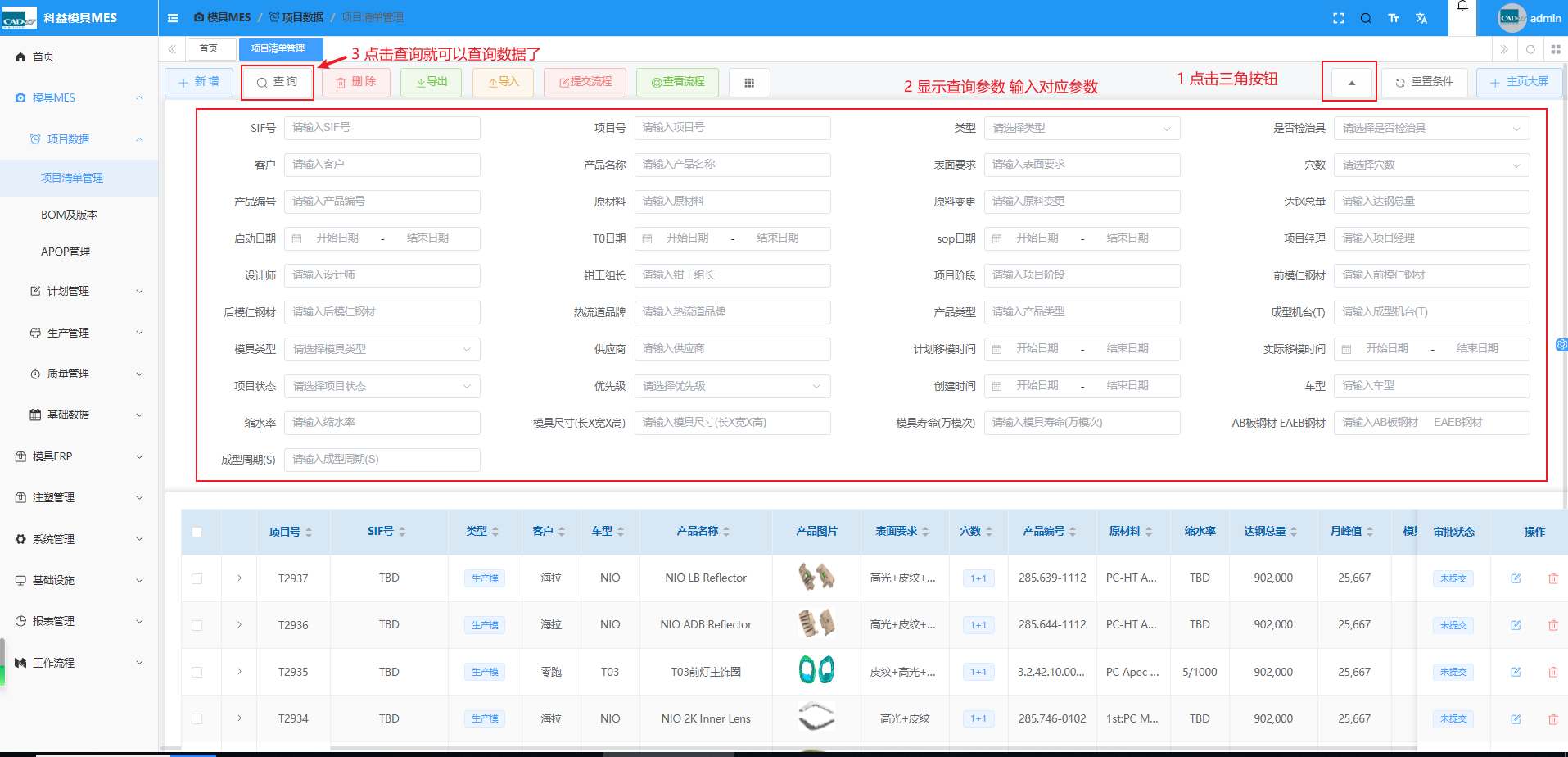
查询按钮说明
点击三角按钮 显示查询参数 可参考上图没有查询参数的图
新增数据
点击新增按钮会跳出 新增的对话框 输入数据按新增就新增一笔数据 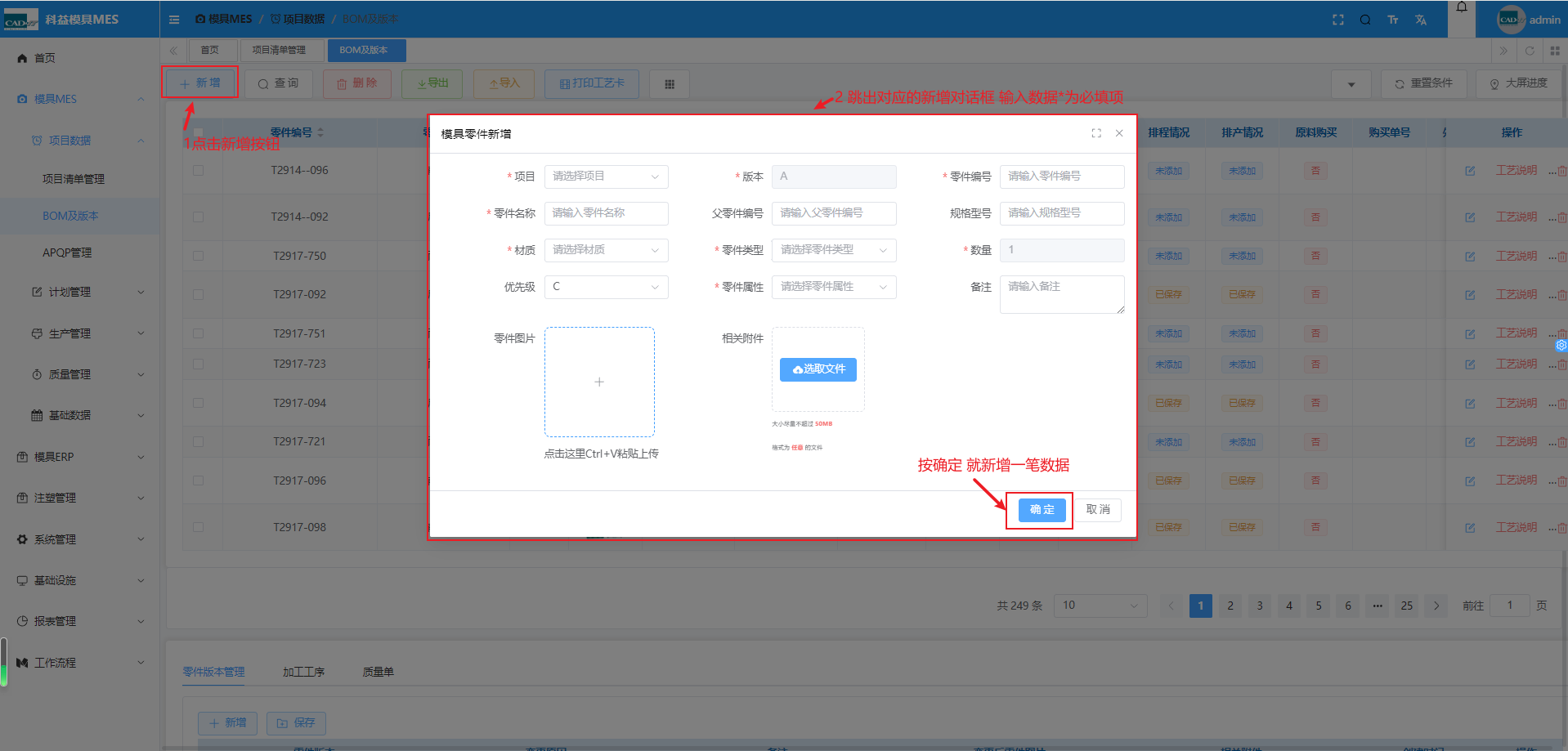
修改数据
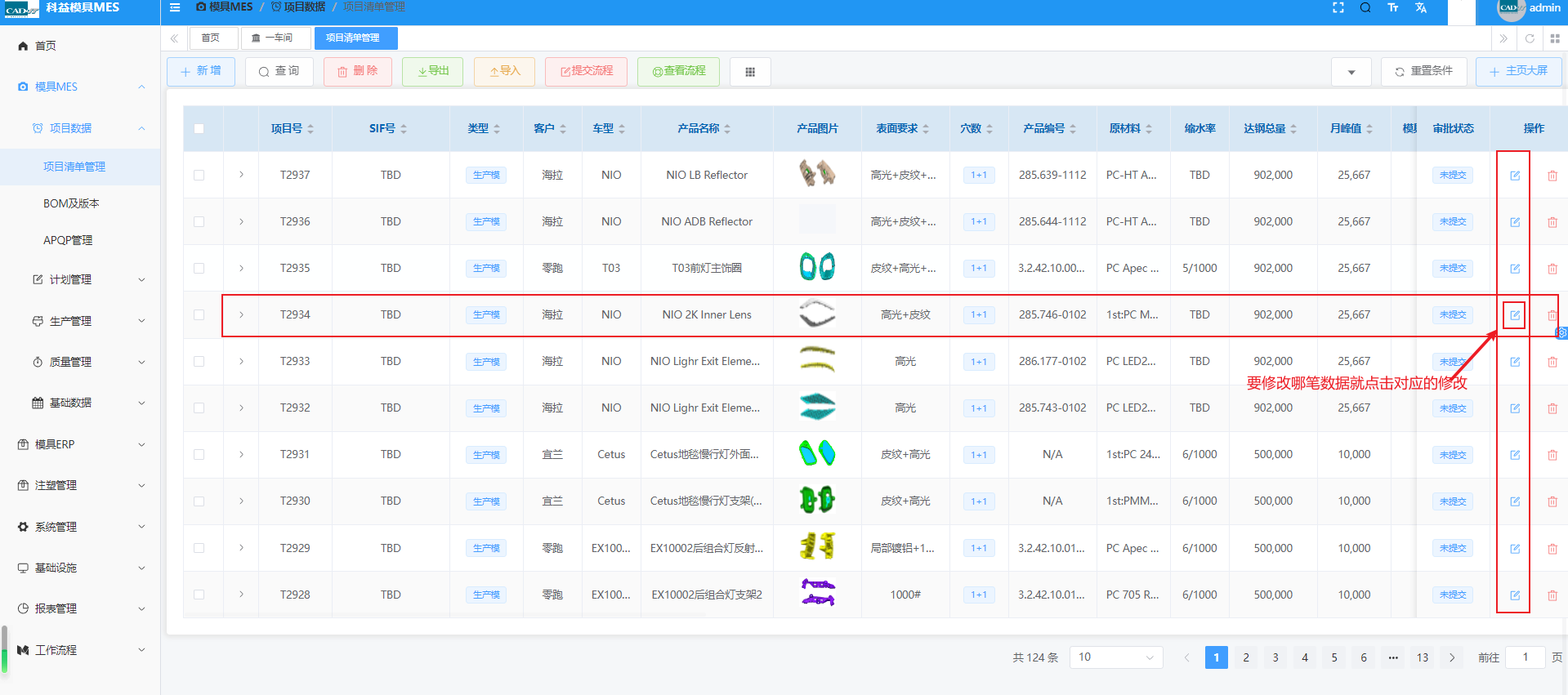
修改数据在列表的对应每笔数据后面
- 点击对应的那笔数据后的修改图标
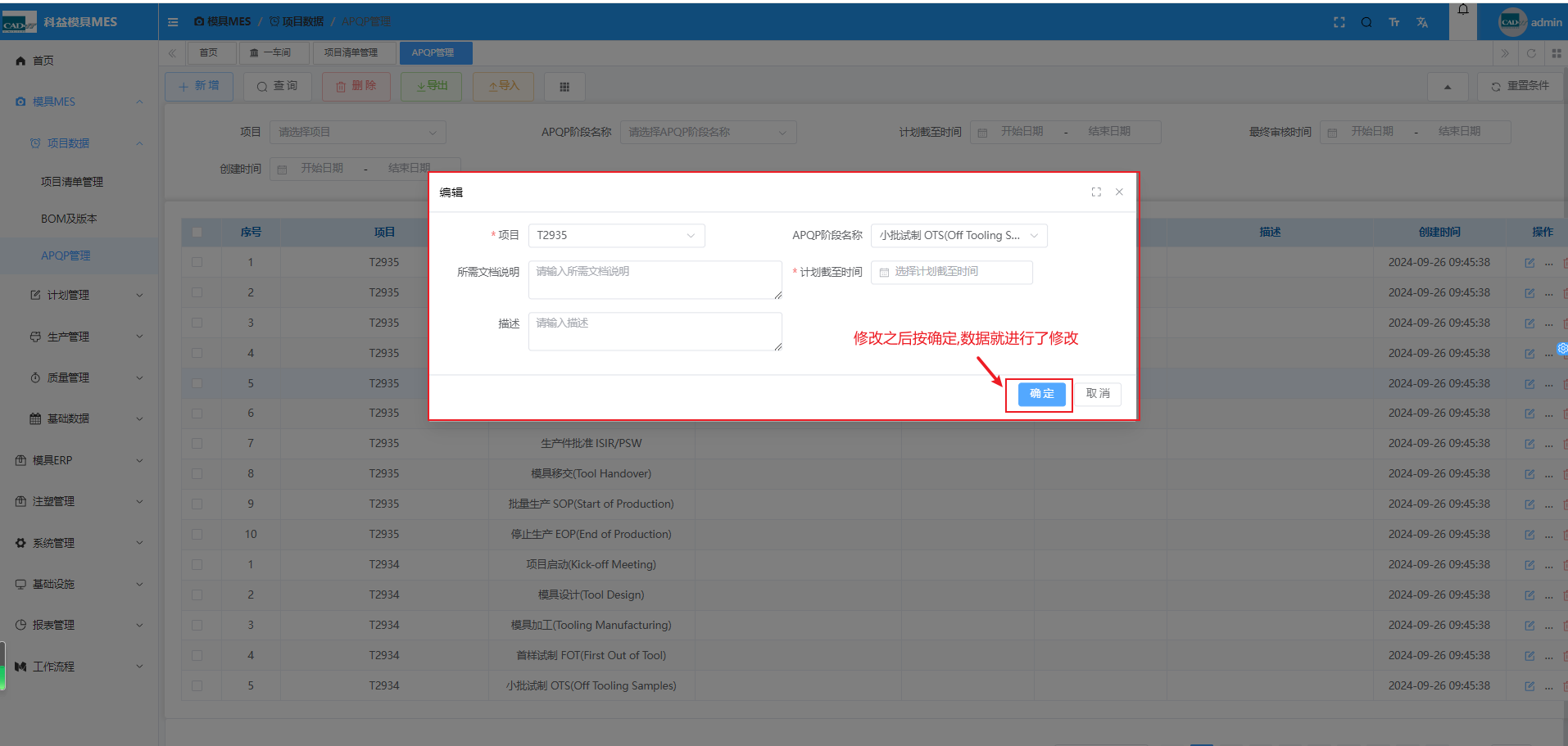
- 弹出的对话框 显示详细的这笔数据 做对应的修改 修改之后按确定
删除数据
删除数据有两种一种是单笔数据删除,一种是多选删除
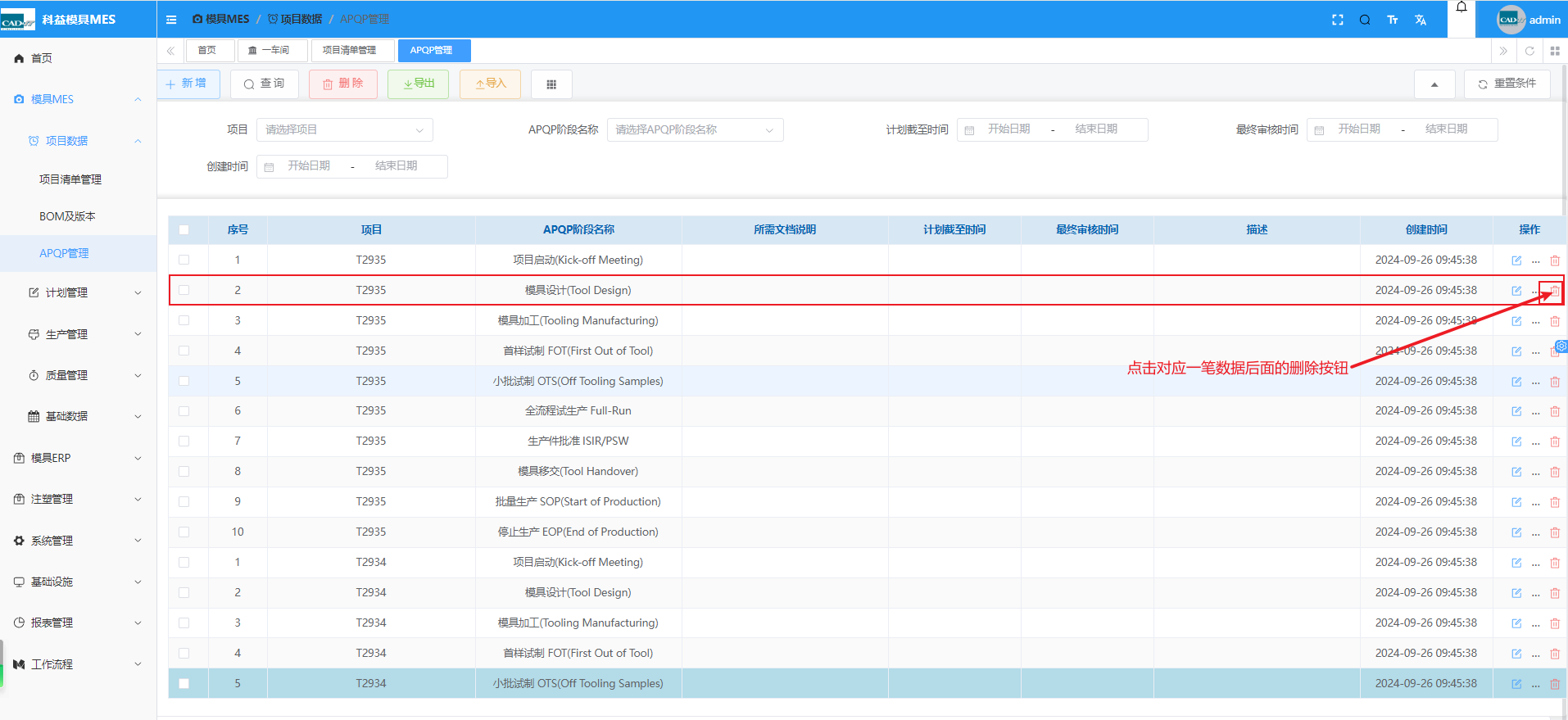
单笔删除
- 在列表的最后有个删除按钮 点击
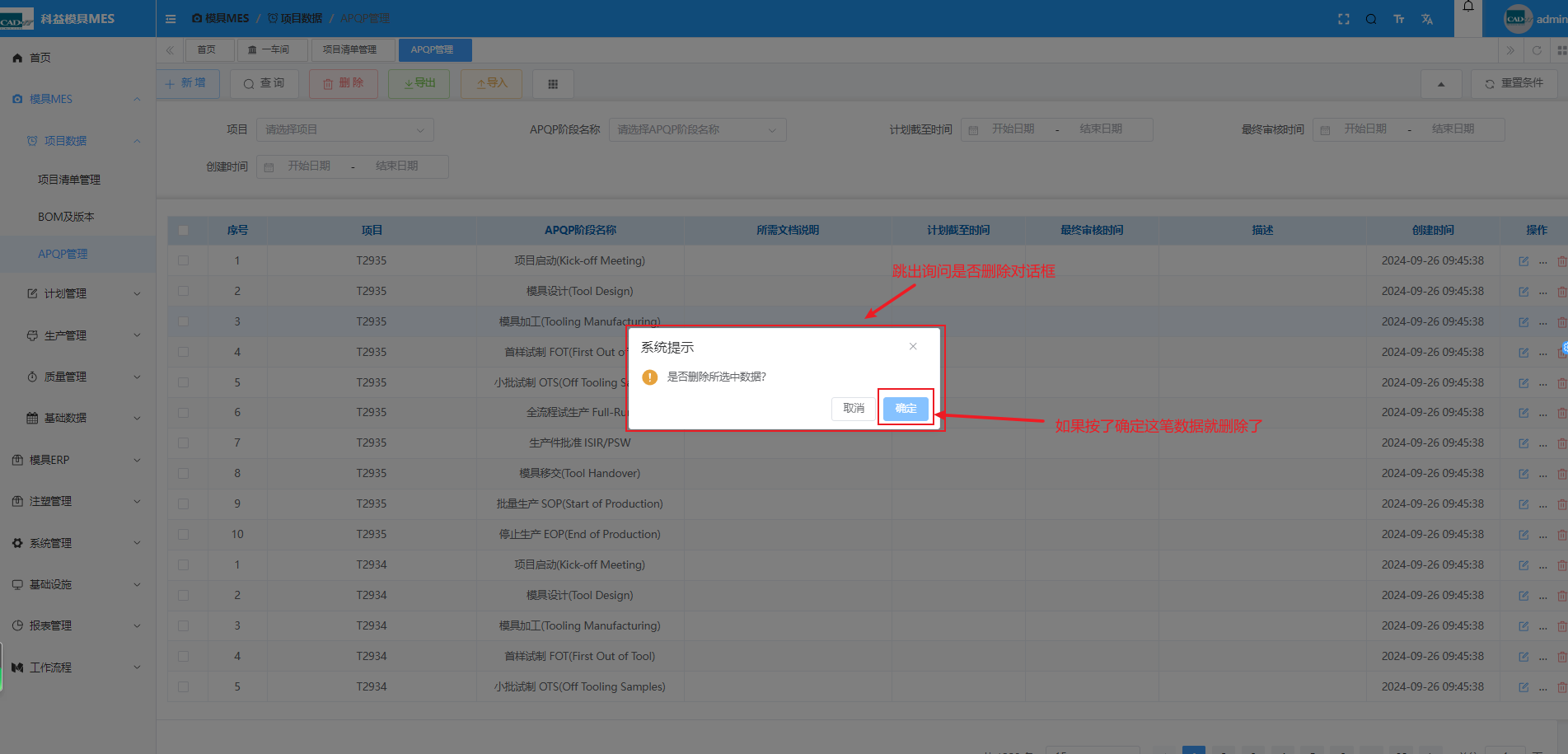
- 跳出是否确认要删除的对话框 如果点确定就删除了这笔数据 如果取消就不删除
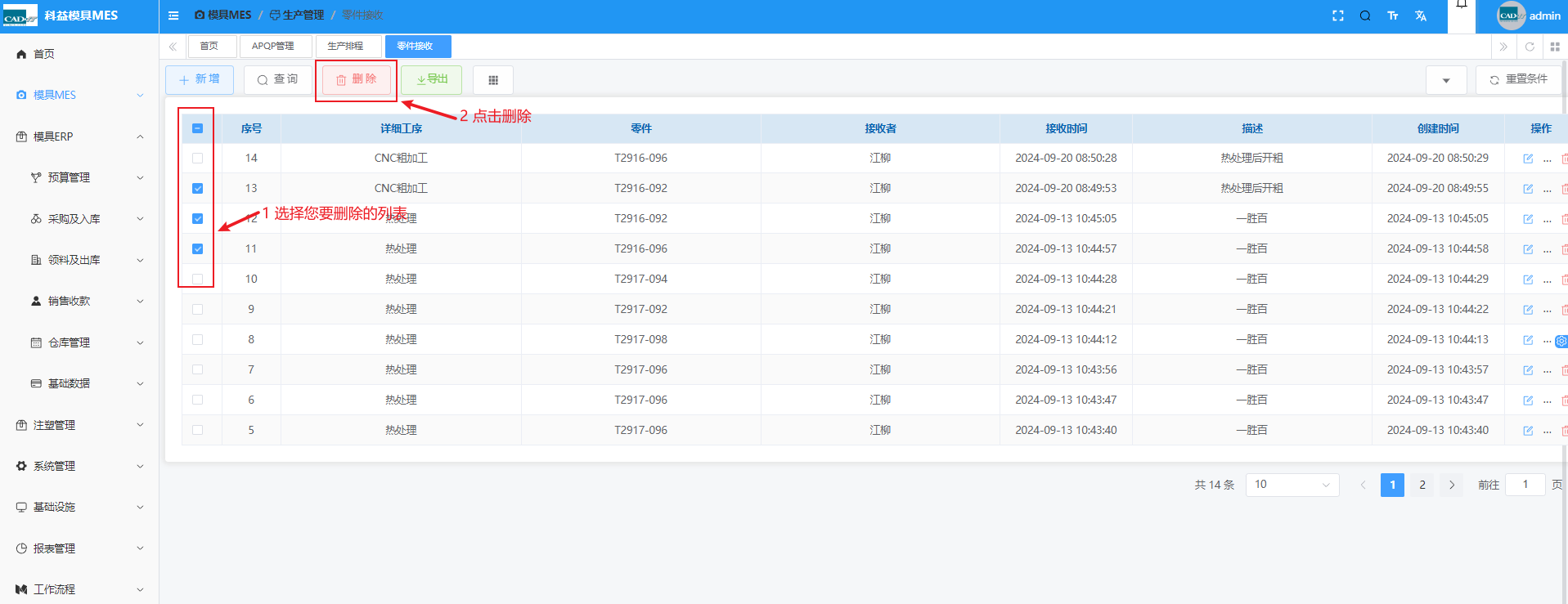
多笔删除
- 先勾选你要删除的哪几笔数据
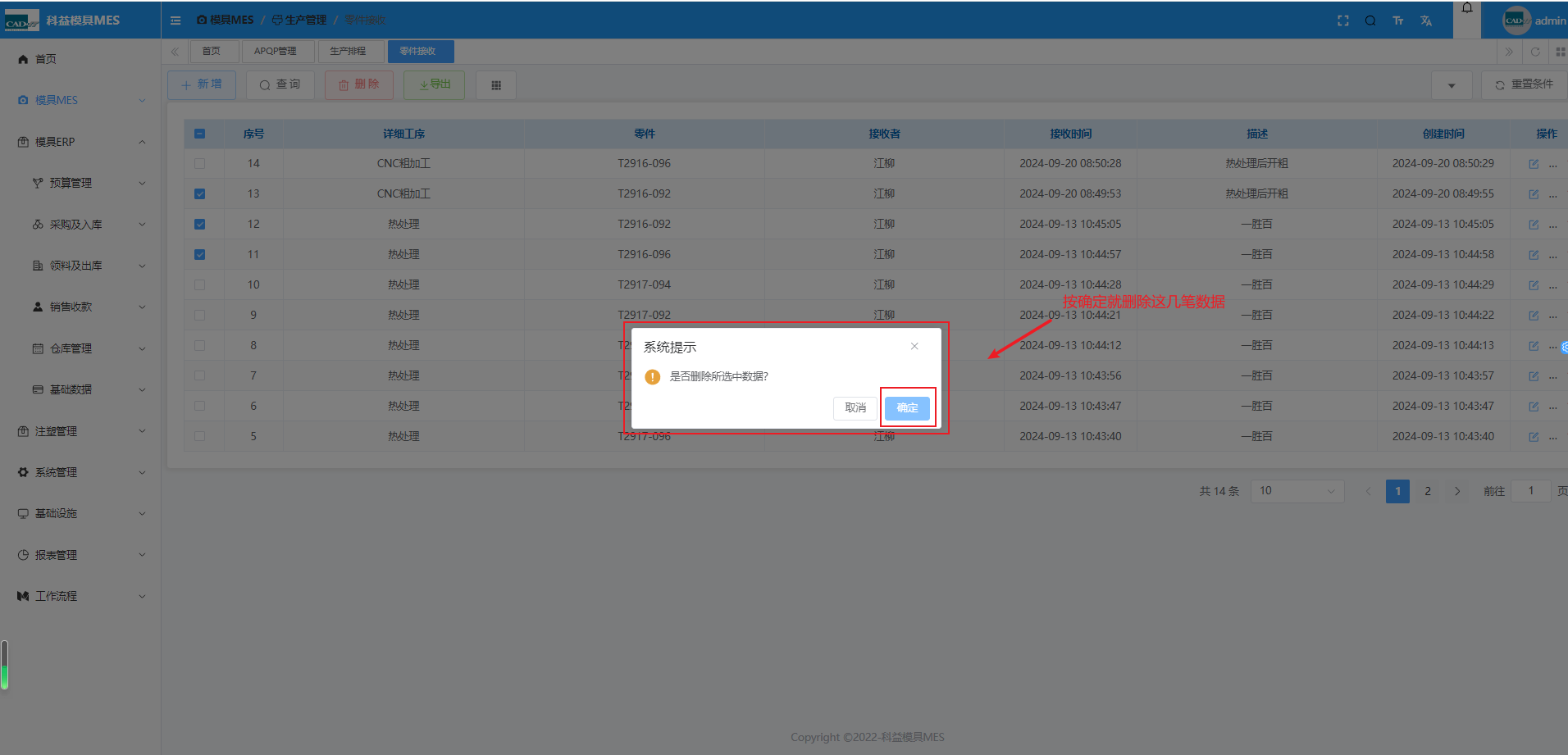
- 跳出是否确认要删除的对话框 如果点确定就删除了这笔数据 如果取消就不删除
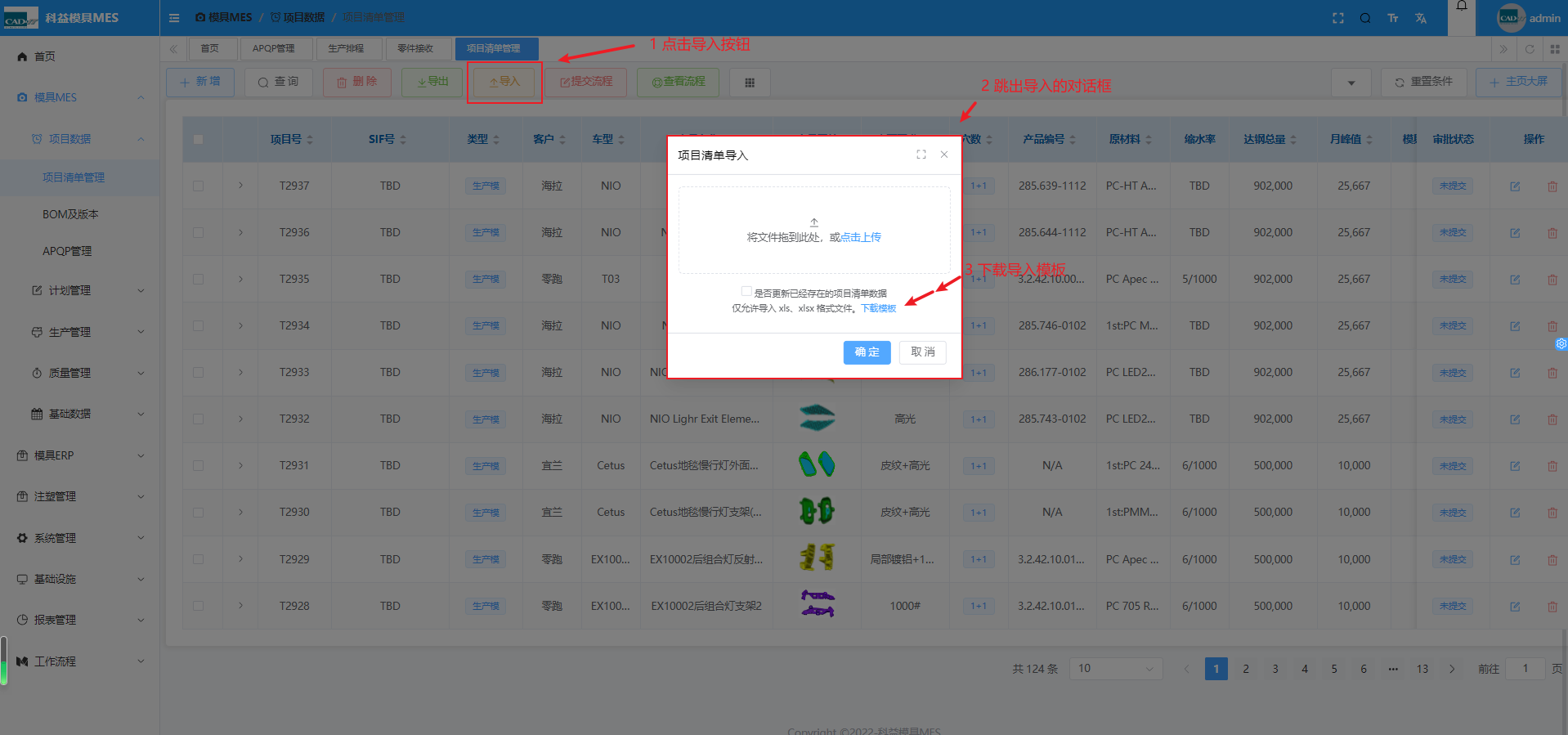
导入数据
- 点击导入按钮 跳出导入对话框 下载导入模板
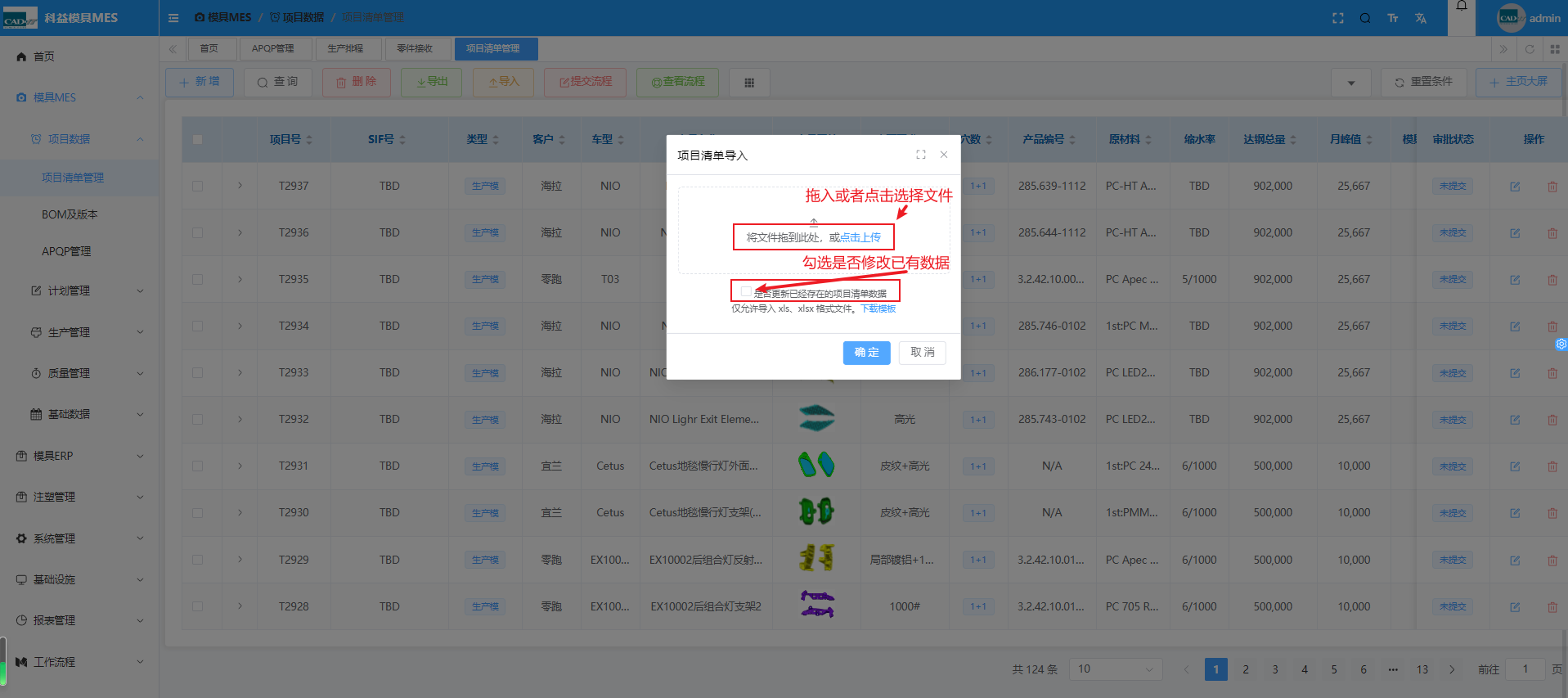
- 把模板数据 拖入或者选择要导入的模板数据
- 最终会跳出导入结果 导入成功多少 异常多少
导出数据
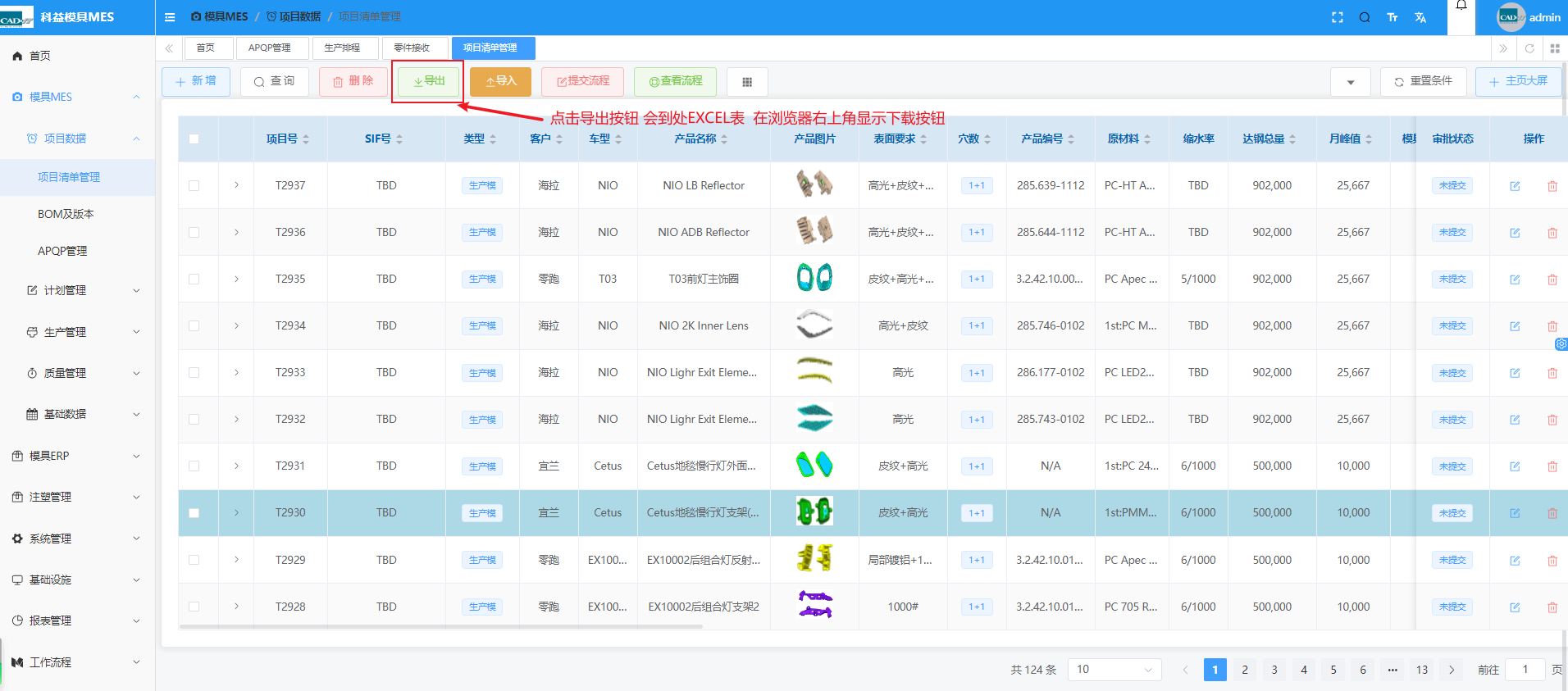
到处数据会把查询到的列表数据导出到EXCEL表
- 点击导出按钮 会在浏览器右上角显示下载按钮 这样就导出了EXCEL文件
列表栏位显示
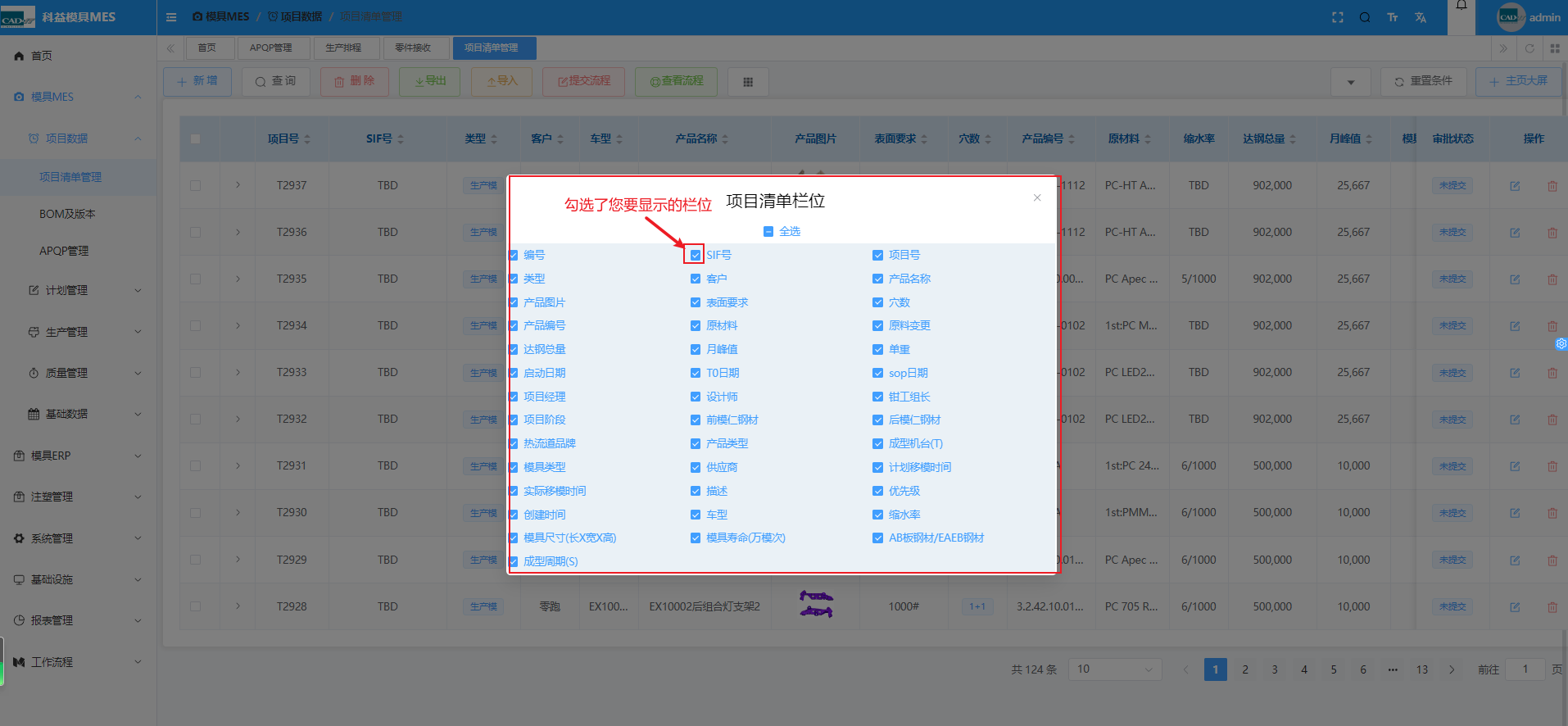
- 点击显示列表栏位按钮
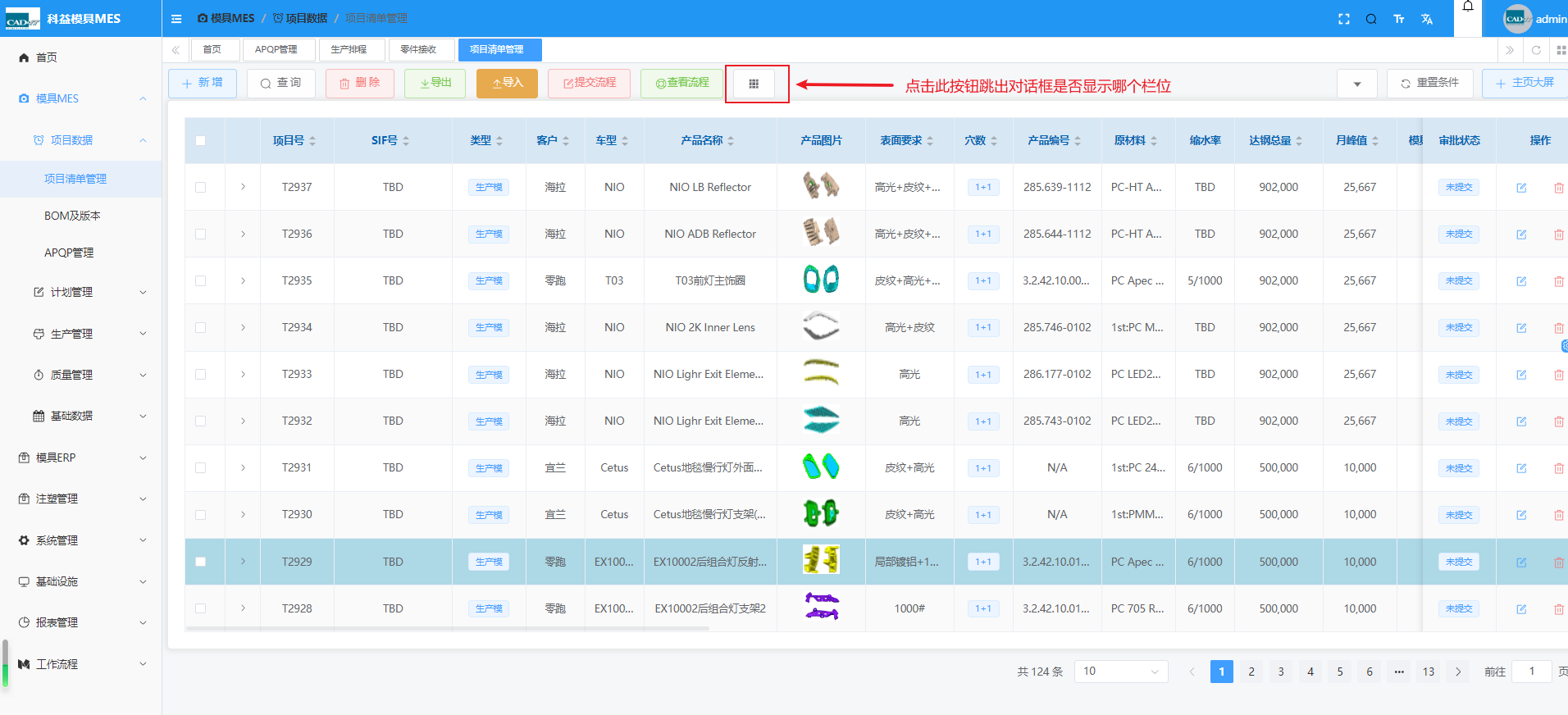
- 跳出栏位选在框 勾选你要选择的栏位
重置按钮
重置按钮是针对查询参数 当您选择了好几个参数 一个一个的取消麻烦 可以点这里的重置按钮 把参数都清空 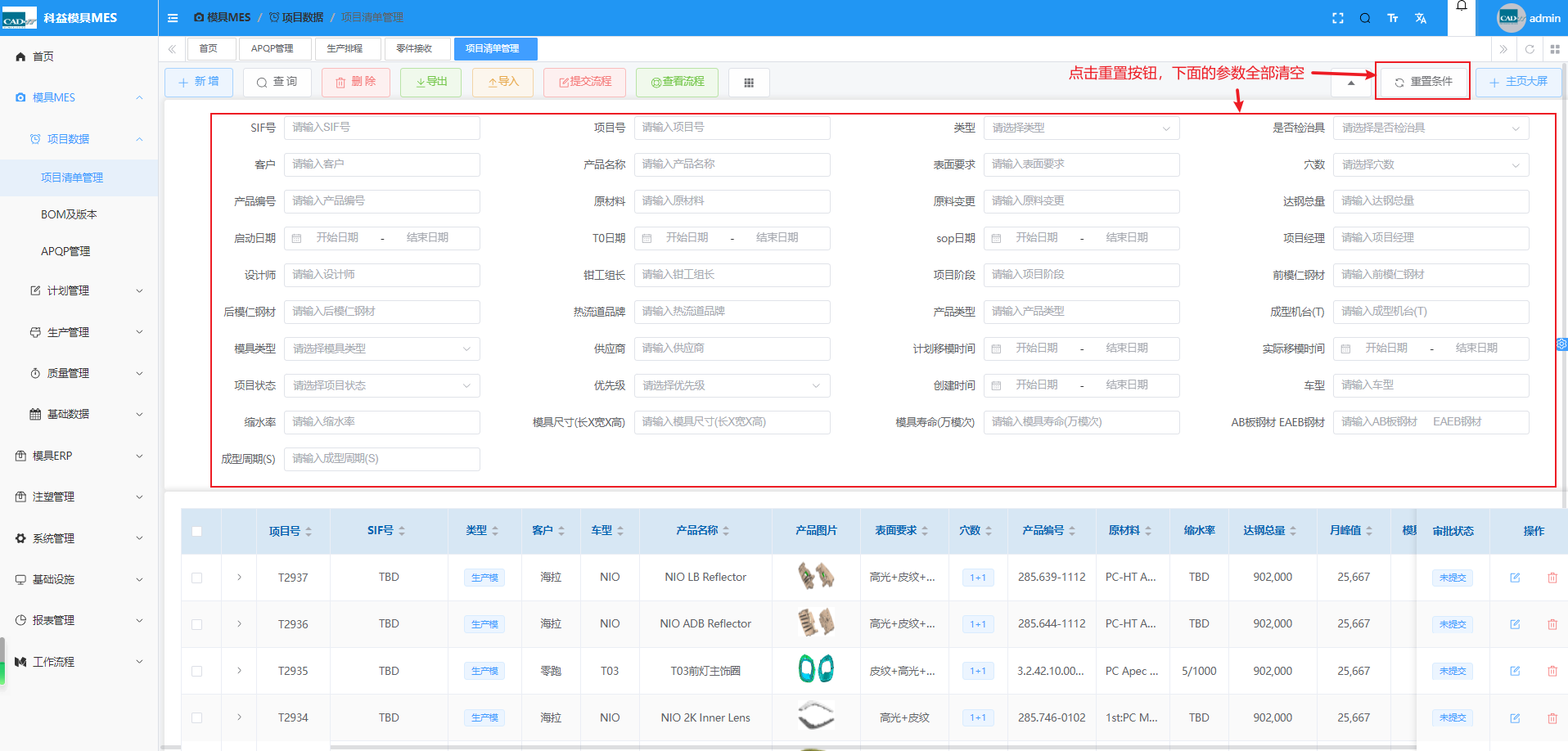
列表页脚
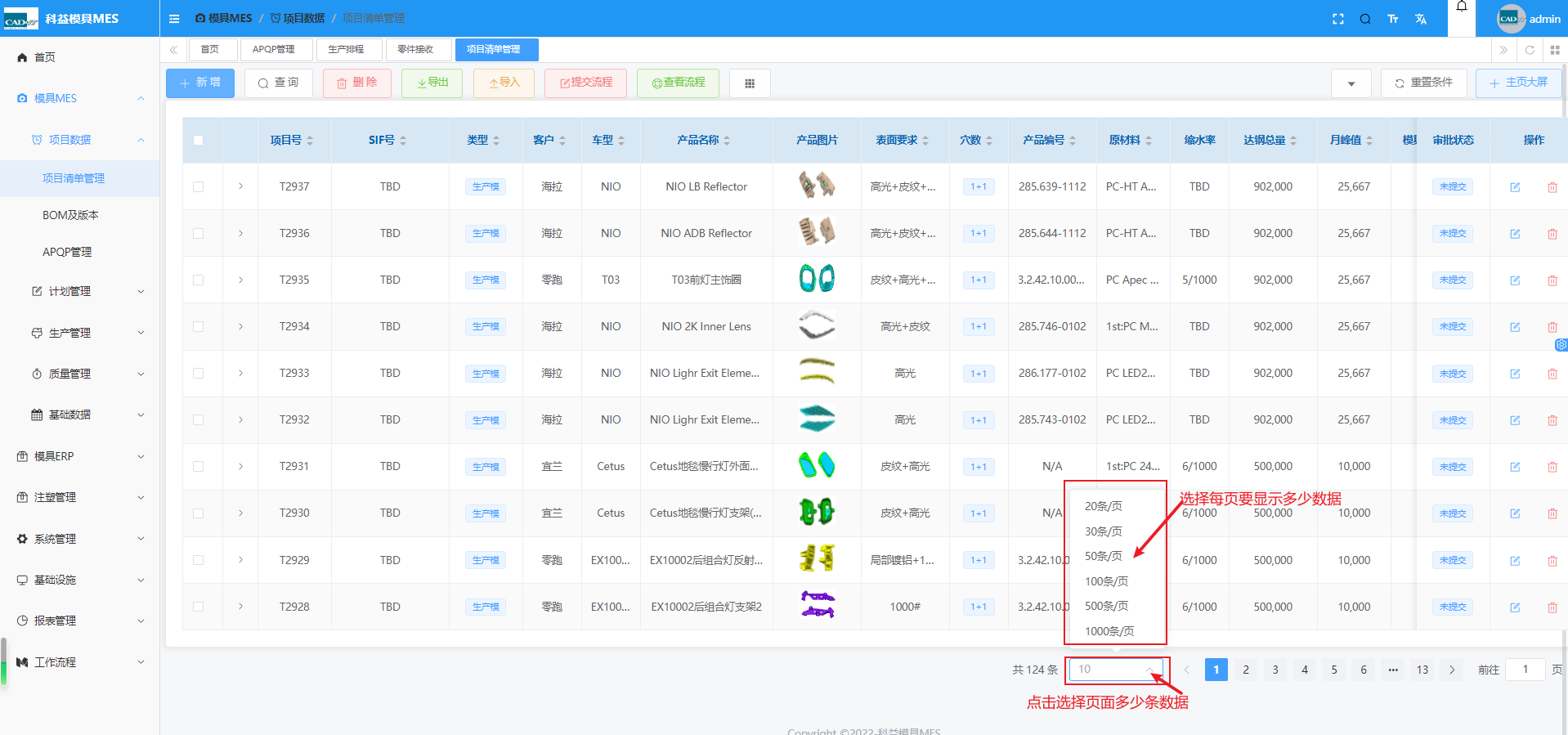
页脚显示每页显示多少数据 总共有多少页数据
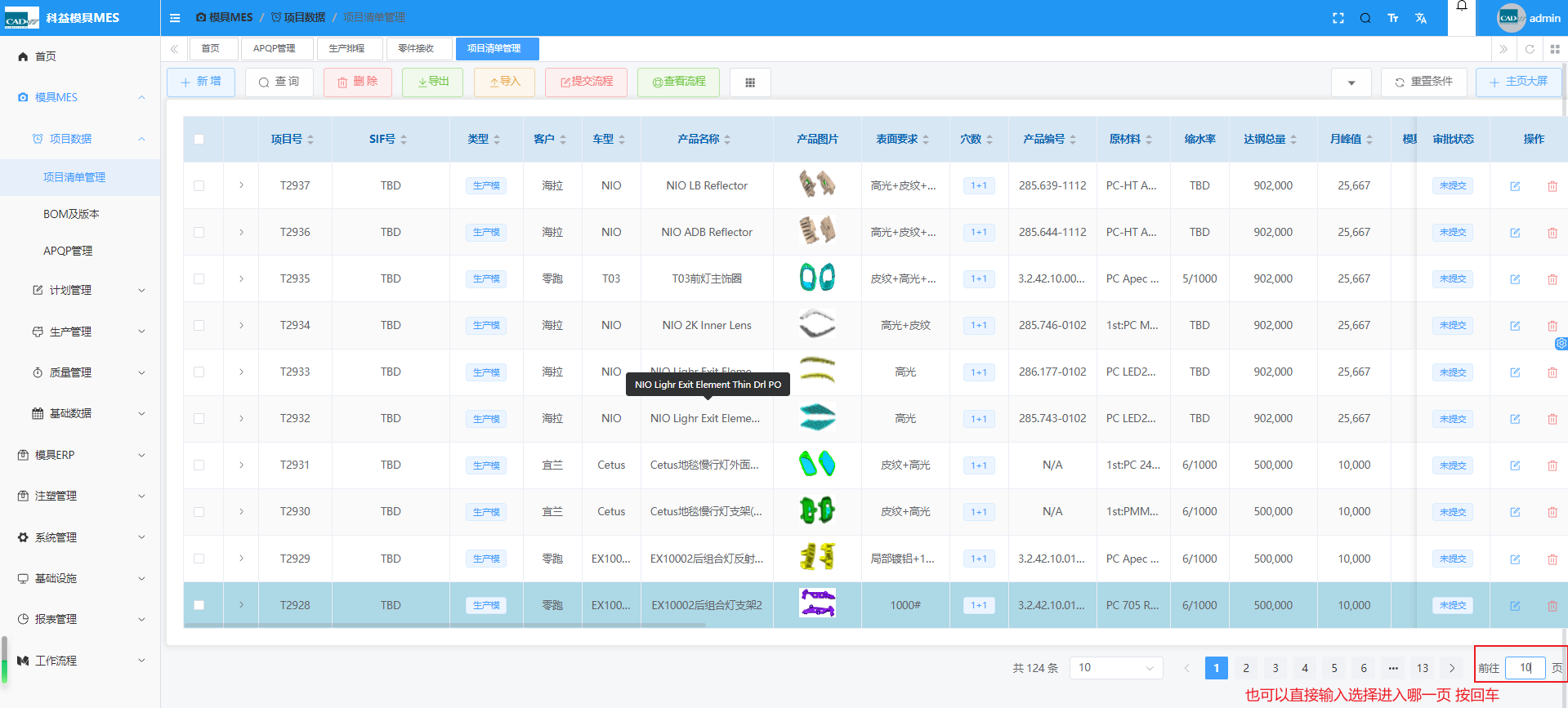
3. 通过调整页脚页面容量改变每页显示多少数据
 4. 可以具体选择展示哪一页
 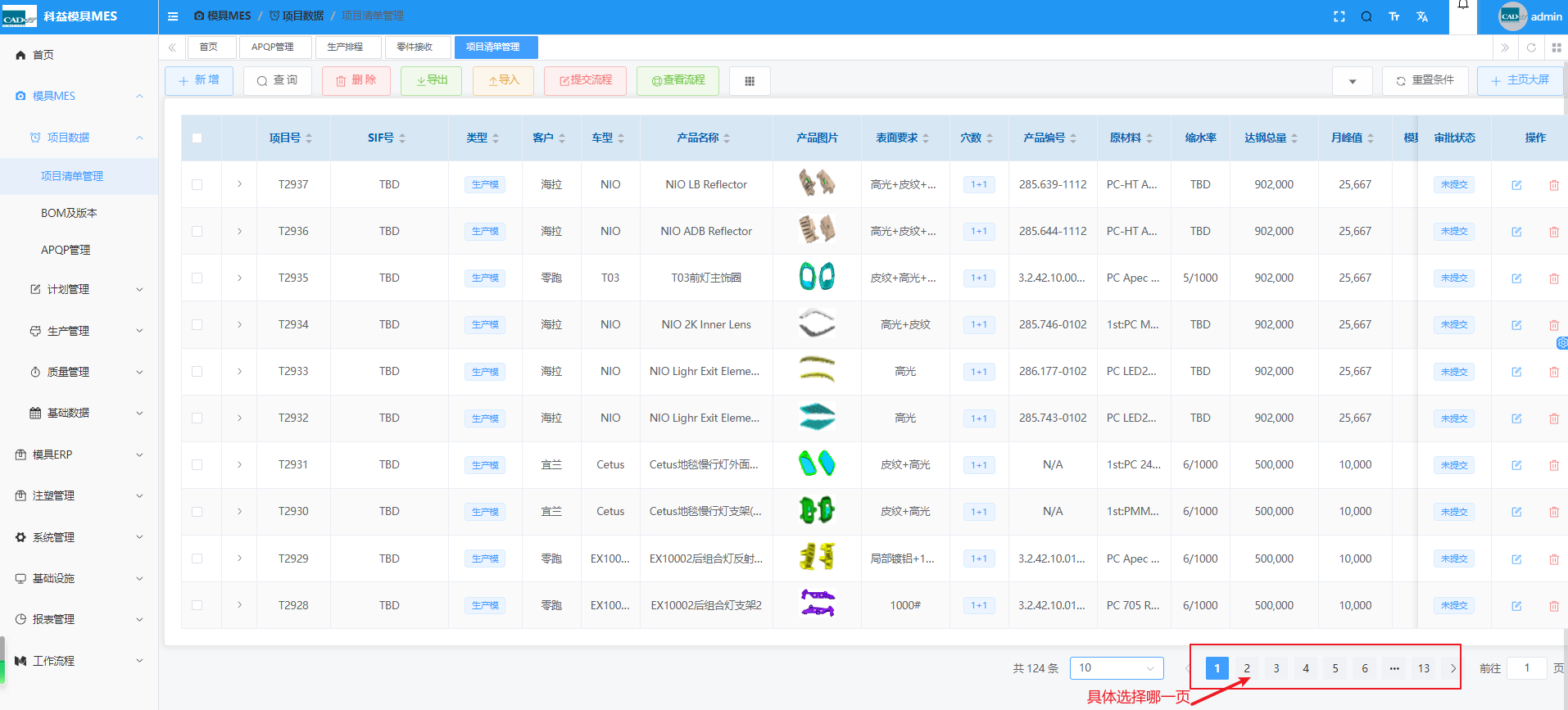 3. 也可以直接输入选择去哪一页 按回车